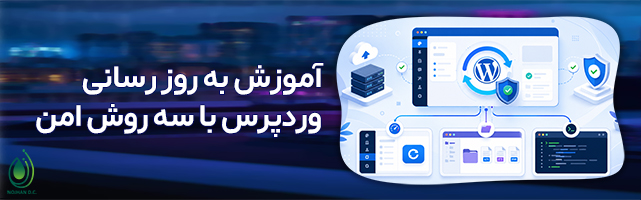
آموزش به روزرسانی وردپرس با سه روش امن
مقدمه:
به روزرسانی وردپرس برای حفظ امنیت، پایداری و سازگاری سایت ضروری است؛ اما اجرای نادرست آن ممکن است باعث اختلال در قالب، افزونهها یا دسترسی به پیشخوان شود. برای آپدیت امن باید ابتدا از فایلها و پایگاه داده نسخه پشتیبان تهیه کنید، سازگاری اجزای سایت را بررسی کرده و سپس یکی از سه روش پیشخوان، کنترل پنل هاست یا WP-CLI را به کار ببرید. در ادامه هر سه روش را بهصورت مرحلهبهمرحله بررسی میکنیم.
فهرست مطالب
- چرا باید وردپرس را به روزرسانی کنیم؟
- اقدامات ضروری پیش از شروع بهروزرسانی
- روش اول: آپدیت از طریق پیشخوان
- روش دوم: بهروزرسانی دستی از طریق کنترلپنل
- روش سوم: آپدیت با WP-CLI
- مقایسه سه روش بهروزرسانی
- ترتیب صحیح آپدیت هسته، قالب و افزونهها
- بررسی سایت پس از بهروزرسانی
- رفع خطاهای رایج هنگام آپدیت
- جمع بندی
- سؤالات متداول
چرا به روزرسانی وردپرس اهمیت دارد؟
هسته وردپرس، قالبها و افزونهها بهمرور زمان تغییر میکنند. نسخههای جدید ممکن است شامل اصلاح مشکلات امنیتی، رفع باگها، بهبود عملکرد یا قابلیتهای تازه باشند. باقیماندن روی نسخههای قدیمی میتواند احتمال ناسازگاری اجزای سایت و بروز مشکلات فنی را افزایش دهد.
آپدیتکردن فقط به معنی فشردن یک دکمه نیست. باید مطمئن شوید نسخه جدید با محیط میزبانی، نسخه PHP، قالب فعال و افزونههای اصلی سایت سازگار است. این موضوع برای فروشگاههای اینترنتی، سایتهای عضویتمحور و وبسایتهایی که افزونههای اختصاصی دارند اهمیت بیشتری پیدا میکند.
روشهای افزایش امنیت وردپرس» ← مقاله آموزش امنیت وردپرس]
اگر وضعیت قالب، افزونهها یا تنظیمات میزبانی سایت خود را نمیدانید، میتوانید پیش از شروع آپدیت از کارشناسان شرکت تجارت الکترونیک نوژن مشاوره بگیرید تا شرایط فنی سایت و احتمال بروز ناسازگاری بررسی شود.
اقدامات ضروری پیش از به روزرسانی وردپرس
۱. تهیه نسخه پشتیبان کامل
پیش از هر تغییری، از فایلهای سایت و پایگاه داده نسخه پشتیبان بگیرید. پوشه wp-content، فایل wp-config.php، فایلهای تنظیمات سرور و دیتابیس از بخشهای مهم نسخه پشتیبان هستند.
وجود بکاپ بهتنهایی کافی نیست؛ باید بدانید چگونه آن را بازیابی کنید. بهتر است نسخه پشتیبان در فضایی جدا از هاست اصلی ذخیره شود تا در صورت ایجاد مشکل برای سرور، همچنان قابل دسترسی باشد. مستندات رسمی نیز تهیه بکاپ از فایلها و پایگاه داده را پیش از ارتقا توصیه میکنند. مستندات رسمی بهروزرسانی وردپرس
آموزش بکاپگیری از سایت وردپرسی» ← مقاله تهیه و بازیابی نسخه پشتیبان وردپرس]
۲. بررسی سازگاری قالب و افزونهها
قبل از نصب نسخه جدید، توضیحات انتشار و سوابق تغییرات قالب و افزونههای مهم را بررسی کنید. اگر یک افزونه مدت زیادی است بهروزرسانی نشده یا توسعه آن متوقف شده، بهتر است پیش از آپدیت هسته، جایگزین یا سازگاری آن بررسی شود.
در سایتهایی که قالب یا افزونه اختصاصی دارند، ابتدا عملیات را روی یک نسخه آزمایشی یا Staging انجام دهید. این نسخه محیطی جدا از سایت اصلی است و اجازه میدهد نتیجه آپدیت را بدون تأثیر بر کاربران بررسی کنید.
۳. بررسی نسخه PHP و منابع هاست
ممکن است نسخه جدید وردپرس، قالب یا افزونه با نسخه فعلی PHP سایت سازگار نباشد. پیش از ارتقا، الزامات فنی نسخه جدید و محدودیتهای سرویس میزبانی خود را بررسی کنید.
کمبود فضای دیسک، محدودیت حافظه PHP یا پایان رسیدن زمان اجرای اسکریپت نیز میتواند فرایند آپدیت را متوقف کند. مقداری فضای خالی برای دانلود و استخراج فایلهای بهروزرسانی در نظر بگیرید.
۴. ثبت وضعیت فعلی سایت
نسخه هسته، قالب فعال، افزونههای فعال و تنظیمات مهم را یادداشت کنید. از صفحات اصلی، فرمها، سبد خرید و بخشهایی که عملکرد ویژهای دارند نیز تصویر بگیرید.
این کار مقایسه وضعیت سایت پیش و پس از آپدیت را سادهتر میکند. همچنین اگر مشکلی رخ دهد، پیدا کردن بخش تغییرکرده سریعتر خواهد بود.
چک لیست پیش از شروع
- از فایلها و دیتابیس بکاپ کامل تهیه شده است.
- روش بازیابی نسخه پشتیبان مشخص است.
- فضای خالی هاست بررسی شده است.
- سازگاری نسخه PHP کنترل شده است.
- افزونهها و قالبهای مهم شناسایی شدهاند.
- اطلاعات ورود به پیشخوان، هاست و FTP یا SFTP در دسترس است.
- کش سایت، سرور و شبکه توزیع محتوا قابل پاکسازی است.
- برای سایتهای حساس، نسخه آزمایشی آماده شده است.
- عملیات در ساعت کمترافیک انجام میشود.
روش اول: به روزرسانی وردپرس از طریق پیشخوان
آپدیت از طریق پیشخوان سادهترین روش برای کاربران مبتدی و سایتهایی است که دسترسی مدیریتی سالم دارند. وردپرس بخش مخصوصی برای مدیریت بهروزرسانی هسته، افزونهها، قالبها و ترجمهها ارائه میکند.
مراحل آپدیت از پیشخوان
- وارد پیشخوان مدیریت شوید.
- از منوی «پیشخوان» وارد بخش «بهروزرسانیها» شوید.
- نسخه موجود و پیامهای نمایش داده شده را بررسی کنید.
- از کامل بودن نسخه پشتیبان مطمئن شوید.
- روی دکمه به روزرسانی نسخه جدید کلیک کنید.
- تا پایان عملیات، صفحه را نبندید و عملیات دیگری در پیشخوان انجام ندهید.
- اگر صفحه ارتقای پایگاه داده نمایش داده شد، مراحل آن را تکمیل کنید.
- پس از پایان، از پیشخوان خارج و دوباره وارد شوید.
صفحه به روزرسانی پیشخوان امکان مدیریت هسته، افزونهها، قالبها و ترجمهها را فراهم میکند. بهتر است اجزای متعدد را بدون بررسی، به صورت همزمان آپدیت نکنید؛ زیرا در صورت ایجاد خطا، تشخیص عامل اصلی دشوار میشود. راهنمای رسمی صفحه بهروزرسانیها
این روش برای چه سایتهایی مناسب است؟
این روش برای سایتهای شخصی، شرکتی و محتوایی که سفارشیسازی پیچیده ندارند مناسب است. اگر پیشخوان در دسترس نیست، آپدیت متوقف میشود یا محدودیتهای هاست مانع استخراج فایلها میشود، بهتر است از روش دستی یا WP-CLI استفاده کنید.
روش دوم: به روزرسانی دستی وردپرس از طریق کنترل پنل هاست
به روزرسانی دستی زمانی کاربرد دارد که آپدیت پیشخوان ناموفق باشد یا دسترسی مدیریتی سایت دچار مشکل شده باشد. این روش از طریق File Manager در cPanel یا DirectAdmin و همچنین با اتصال SFTP قابل انجام است.
هشدار مهم پیش از شروع
در این روش با فایلهای اصلی سایت کار میکنید. حذف یا جایگزینی اشتباه پوشه wp-content یا فایل wp-config.php میتواند اطلاعات قالب، افزونهها، رسانهها یا اتصال پایگاه داده را دچار مشکل کند.
از پوشه سایت بکاپ فشرده تهیه کنید و مطمئن شوید فایلهای وردپرس را از منبع رسمی دریافت کردهاید. از بستههای قرارگرفته در سایتهای ناشناس استفاده نکنید.
مراحل به روزرسانی دستی
- آخرین بسته پایدار وردپرس را از وبسایت رسمی دریافت کنید.
- فایل فشرده را در رایانه استخراج کنید.
- وارد File Manager هاست شوید یا از طریق SFTP به سرور متصل شوید.
- افزونههای کش و امنیتی را در صورت نیاز موقتاً غیرفعال کنید.
- از فایلها و دیتابیس نسخه پشتیبان نهایی بگیرید.
- پوشههای
wp-adminوwp-includesنسخه فعلی را پس از اطمینان از وجود بکاپ، با نسخه جدید جایگزین کنید. - فایلهای ریشه بسته جدید را روی فایلهای موجود بارگذاری کنید.
- پوشه
wp-contentو فایلwp-config.phpسایت را حذف یا جایگزین نکنید. - آدرس
/wp-admin/upgrade.phpرا باز کنید تا در صورت نیاز پایگاه داده ارتقا یابد. - کش مرورگر، افزونه کش، سرور و CDN را پاک کنید.
- سایت و پیشخوان را بررسی کنید.
هنگام جایگزینی فایلها نباید پوشه محتوای فعلی سایت را با یک پوشه خالی عوض کنید. این پوشه شامل افزونهها، قالبها و معمولاً فایلهای بارگذاریشده کاربران است.
آموزش کار با File Manager در cPanel» ← مقاله مدیریت فایلها در سیپنل]
روش سوم: به روزرسانی وردپرس با WP-CLI
WP-CLI ابزار خط فرمان مدیریت وردپرس است. این روش برای مدیران سرور، توسعهدهندگان و افرادی مناسب است که به SSH دسترسی دارند و چند سایت را مدیریت میکنند.
مزیت مهم WP-CLI، سرعت، قابلیت ثبت خروجی عملیات و امکان اجرای مرحلهای دستورات است. بااینحال، دستور باید در مسیر صحیح نصب وردپرس و با دسترسی کاربری مناسب اجرا شود.
مراحل آپدیت با WP-CLI
ابتدا از طریق SSH وارد سرور شوید و به مسیر اصلی سایت بروید. سپس وضعیت بهروزرسانی را بررسی کنید:
wp core check-updateدر صورت آمادهبودن نسخه پشتیبان، هسته را بهروزرسانی کنید:
wp core updateاگر نسخه جدید نیازمند تغییر در ساختار دیتابیس باشد، دستور زیر را اجرا کنید:
wp core update-dbدر پایان نسخه نصبشده و سلامت فایلهای هسته را بررسی کنید:
wp core version
wp core verify-checksums
دستور wp core update بهصورت پیشفرض هسته را به نسخه جدیدتر ارتقا میدهد و امکاناتی مانند انتخاب نسخه یا اجرای آپدیت جزئی نیز دارد. مستندات کامل گزینهها در راهنمای رسمی WP-CLI ارائه شده است.
از گزینههایی که اعتبارسنجی امن ارتباط را غیرفعال میکنند استفاده نکنید. اگر خطای گواهی یا ارتباط امن مشاهده شد، علت آن را در تنظیمات سرور، DNS، زمان سیستم یا گواهیها بررسی کنید.
مطالعه بیشتر: افزایش امنیت ورود با کلید SSH
مقایسه سه روش امن به روزرسانی وردپرس
| روش | سطح مهارت | مزایا | محدودیتها | مناسب برای |
| پیشخوان وردپرس | مبتدی | ساده، سریع و بدون نیاز به دسترسی فایل | وابسته به سلامت پیشخوان و منابع هاست | سایتهای معمولی و کمپیچیدگی |
| کنترلپنل یا SFTP | متوسط | قابل استفاده هنگام خرابی پیشخوان و کنترل مستقیم فایلها | احتمال خطای انسانی هنگام جایگزینی فایلها | رفع آپدیت ناموفق و سایتهای بدون SSH |
| WP-CLI | پیشرفته | سریع، قابل ثبت و مناسب مدیریت چند سایت | نیازمند SSH و آشنایی با خط فرمان | مدیران سرور، توسعهدهندگان و سایتهای متعدد |
برای یک سایت شرکتی ساده، پیشخوان معمولاً انتخاب منطقیتری است. در مقابل، مدیر چندین سایت یا سرور میتواند با WP-CLI عملیات را سریعتر و کنترلشدهتر انجام دهد. روش دستی نیز بیشتر زمانی ارزش دارد که دو روش دیگر در دسترس نباشند یا به خطا رسیده باشند.
اگر برای به روزرسانی به دسترسی SSH، منابع پایدارتر یا محیط آزمایشی نیاز دارید، میتوانید سرویسهای میزبانی و سرور مجازی شرکت تجارت الکترونیک نوژن را بررسی کنید و متناسب با ساختار سایت خود راهنمایی فنی دریافت کنید.
مشاهده سرویسهای میزبانی وردپرس» ← صفحه خدمات هاست]
ترتیب صحیح به روزرسانی هسته، قالب و افزونهها
یک ترتیب ثابت برای تمام سایتها وجود ندارد؛ زیرا وابستگیهای فنی هر پروژه متفاوت است. برای سایتهای حساس، بهتر است ابتدا تمام بهروزرسانیها روی نسخه آزمایشی انجام شوند و نتیجه ثبت شود.
در حالت معمول میتوانید ابتدا افزونهها و قالبهای مهم را از نظر سازگاری بررسی کنید، سپس هسته را ارتقا دهید و اجزای باقیمانده را یکییکی بهروزرسانی کنید. پس از هر مرحله، عملکردهای مهم سایت را آزمایش کنید.
اگر توسعهدهنده یک افزونه اعلام کرده است که نسخه جدید آن فقط با هسته جدید سازگار است، ترتیب باید بر اساس همان پیشنیاز تنظیم شود. بنابراین توضیحات انتشار هر محصول، معیار دقیقتری از یک قاعده عمومی است.
بهروزرسانی مستقیم فایلهای قالب ممکن است تغییراتی را که داخل قالب اصلی انجام دادهاید از بین ببرد. برای شخصیسازی پایدار باید از Child Theme یا افزونه اختصاصی استفاده شود. راهنمای رسمی بهروزرسانی قالبها و افزونهها
آیا به روزرسانی خودکار وردپرس امن است؟
به روزرسانی خودکار برای همه سایتها تصمیم یکسانی نیست. فعالسازی آن برای اصلاحات کمریسک یا افزونههای معتبر میتواند نگهداری سایت را آسانتر کند، اما در پروژههای دارای کد اختصاصی یا فرایندهای حساس باید کنترل بیشتری وجود داشته باشد.
برای فروشگاه اینترنتی، سامانه رزرو یا سایت عضویت محور بهتر است پیش از فعالسازی خودکار، بکاپ زمانبندیشده، محیط آزمایشی، امکان بازگردانی سریع و سیستم پایش خطا فراهم شود. قابلیت آپدیت خودکار افزونهها و قالبها را میتوان برای هر مورد بهصورت جداگانه مدیریت کرد.
پس از به روزرسانی چه بخشهایی را بررسی کنیم؟
نمایش صفحه اصلی بهتنهایی نشانه موفقیت کامل آپدیت نیست. ممکن است خطا فقط در یک فرم، صفحه پرداخت، پنل کاربری یا وظیفه زمانبندیشده ظاهر شود.
موارد زیر را کنترل کنید:
- ورود و خروج کاربران
- صفحات اصلی و نوشتهها
- فرم تماس و ارسال ایمیل
- جستوجوی سایت
- فهرستها، ابزارکها و نمایش موبایل
- سبد خرید، پرداخت و ثبت سفارش
- پنل کاربری و دانلود فایل
- ویرایش نوشته در ویرایشگر
- گزارش خطاهای PHP و وبسرور
- بخش «ابزارها ← سلامت سایت»
- عملکرد کش و اتصال CDN
بخش سلامت سایت میتواند برخی مشکلات مربوط به بهروزرسانیهای پسزمینه، ارتباط با سرورهای وردپرس و وضعیت فنی محیط را نمایش دهد. مستندات رسمی سلامت سایت
رفع خطاهای رایج هنگام به روزرسانی
باقیماندن سایت در حالت تعمیر
هنگام آپدیت، وردپرس ممکن است فایل موقتی با نام .maintenance ایجاد کند. اگر عملیات نیمهکاره بماند، سایت احتمالاً همچنان پیام تعمیرات را نمایش میدهد.
ابتدا مطمئن شوید فرایند دیگری در حال اجرا نیست. سپس از طریق File Manager یا SFTP فایل .maintenance را در ریشه نصب وردپرس پیدا کرده و حذف کنید. پس از آن کش را پاک کرده و سایت را دوباره آزمایش کنید.
نمایش صفحه سفید یا خطای بحرانی
این مشکل معمولاً به ناسازگاری افزونه، قالب، نسخه PHP یا کمبود منابع مربوط است. ابتدا گزارش خطاهای سرور را بررسی کنید؛ سپس در صورت نیاز افزونههای مشکوک را بهصورت کنترلشده غیرفعال کنید.
اگر سایت تجاری است و علت خطا مشخص نیست، سریعترین راه امن میتواند بازیابی بکاپ سالم و بررسی مشکل در محیط آزمایشی باشد. تغییرات متعدد و همزمان، عیبیابی را دشوارتر میکند.
ناقصشدن فایلهای هسته
قطع ارتباط، کمبود فضای ذخیرهسازی یا محدودیت دسترسی فایلها میتواند باعث ناقصشدن آپدیت شود. در این وضعیت، سلامت فایلهای هسته را بررسی و در صورت نیاز فایلهای اصلی را از بسته رسمی جایگزین کنید.
کاربران دارای SSH میتوانند از wp core verify-checksums برای مقایسه فایلهای هسته با مقادیر رسمی استفاده کنند. فایلهای اختصاصی پروژه باید جداگانه بررسی شوند.
خطای دسترسی یا درخواست اطلاعات FTP
این خطا میتواند از مالکیت نادرست فایلها، سطح دسترسی نامناسب یا تنظیمات شیوه نوشتن فایلها ایجاد شود. سطح دسترسی را بدون دلیل روی مقادیر بسیار باز قرار ندهید.
بهتر است مالکیت و مجوزهای فایلها توسط مدیر سرور یا پشتیبانی هاست بررسی شود. استفاده از مجوزهای ناامن صرفاً برای عبور موقت از خطا، میتواند خطر امنیتی ایجاد کند.
خراب شدن ظاهر سایت
ابتدا کش مرورگر، افزونه کش، کش سرور و CDN را پاک کنید. سپس فایلهای CSS و JavaScript را از طریق ابزار توسعه دهنده مرورگر بررسی کنید.
اگر مشکل ادامه داشت، سازگاری قالب، صفحهساز و افزونههای بهینهسازی را کنترل کنید. بازگرداندن نسخه قبلی فقط باید با نسخه پشتیبان معتبر و پس از بررسی تغییرات دیتابیس انجام شود.
جمع بندی
برای به روزرسانی امن وردپرس، مهمترین اقدام تهیه نسخه پشتیبان قابل بازیابی و بررسی سازگاری اجزای سایت است. پس از آن میتوانید متناسب با سطح دسترسی و دانش فنی خود از پیشخوان، کنترلپنل هاست یا WP-CLI استفاده کنید.
پیشخوان برای بیشتر سایتهای معمولی ساده ترین انتخاب است. روش دستی هنگام خرابی پیشخوان کاربرد دارد و WP-CLI برای مدیران سرور و مدیریت چند سایت مناسب تر است. در هر سه روش، آزمایش صفحات و عملکردهای اصلی پس از آپدیت ضروری است.
اگر سایت شما فروشگاهی، پرترافیک یا دارای افزونههای اختصاصی است، کارشناسان شرکت تجارت الکترونیک نوژن میتوانند در بررسی زیرساخت، تهیه نسخه پشتیبان، انتخاب سرویس مناسب و اجرای کنترلشده بهروزرسانی به شما مشاوره فنی ارائه دهند.
سؤالات متداول
۱. آیا قبل از آپدیت وردپرس حتماً باید بکاپ بگیریم؟
بله. باید از فایلها و پایگاه داده نسخه پشتیبان کامل تهیه کنید و مطمئن شوید امکان بازیابی آن وجود دارد.
۲. آیا با به روزرسانی وردپرس اطلاعات سایت حذف میشود؟
در حالت عادی نوشتهها، کاربران و تنظیمات حذف نمیشوند. بااینحال، ناسازگاری یا شکست عملیات ممکن است سایت را مختل کند؛ به همین دلیل وجود بکاپ ضروری است.
۳. ابتدا هسته وردپرس را آپدیت کنیم یا افزونهها را؟
پاسخ به وابستگیهای قالب و افزونهها بستگی دارد. توضیحات نسخهها را بررسی کنید و در سایتهای حساس، ترتیب کامل بهروزرسانی را ابتدا روی محیط آزمایشی بیازمایید.
۴. چرا گزینه به روزرسانی در پیشخوان نمایش داده نمیشود؟
مشکل ارتباط با WordPress.org، محدودیت سطح دسترسی، تنظیمات بهروزرسانی، کش یا تغییرات انجامشده توسط مدیر سرور میتواند علت باشد. بخش سلامت سایت و گزارش خطاها را بررسی کنید.
۵. آیا فعال کردن آپدیت خودکار برای همه افزونهها مناسب است؟
خیر. برای افزونههای حساس، فروشگاهی یا دارای سفارشیسازی بهتر است ابتدا نسخه جدید در محیط آزمایشی بررسی شود. تصمیم باید بر اساس اهمیت افزونه و امکان بازگردانی سایت گرفته شود.
۶. اگر پس از آپدیت سایت خراب شد چه کاری انجام دهیم؟
ابتدا گزارش خطاها و کش را بررسی کنید و آخرین جزء بهروزرسانیشده را شناسایی کنید. اگر رفع سریع ممکن نیست، بکاپ سالم را بازگردانید و مشکل را در نسخه آزمایشی بررسی کنید.
۷. آیا آپدیت وردپرس با WP-CLI از پیشخوان امن تر است؟
WP-CLI کنترل و گزارش دقیقتری ارائه میدهد، اما ایمنی آن به اجرای صحیح دستورها، وجود بکاپ و مهارت مدیر بستگی دارد. برای کاربران مبتدی، پیشخوان گزینه سادهتری است.