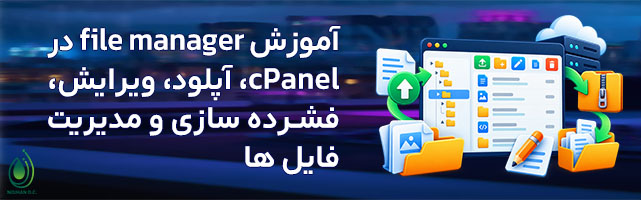
آموزش File Manager در cPanel؛ آپلود، ویرایش، فشرده سازی و مدیریت فایلها
مقدمه:
در این آموزش File Manager در cPanel، آپلود، ویرایش، فشرده سازی و مدیریت فایلها را بدون نیاز به نرمافزار FTP یاد میگیرید. File Manager ابزار مدیریت فایل داخل سیپنل است و امکان ساخت پوشه، بارگذاری فایل، ویرایش کد، تغییر نام، انتقال، فشردهسازی، استخراج و حذف فایلهای هاست را فراهم میکند. پیش از ویرایش یا حذف فایلهای سایت، حتماً نسخه پشتیبان تهیه کنید و مسیر اصلی دامنه را بهدرستی تشخیص دهید.
فهرست مطالب
-
File Manager در cPanel چیست؟
-
روش ورود به فایل منیجر سیپنل
-
آشنایی با پوشههای مهم هاست
-
نمایش فایلهای مخفی
-
آپلود فایل در cPanel
-
ساخت فایل و پوشه جدید
-
ویرایش فایلهای سایت
-
فشردهسازی و استخراج فایلها
-
کپی، انتقال و تغییر نام فایلها
-
حذف و بازیابی فایلها
-
تنظیم سطح دسترسی
-
خطاهای رایج File Manager
-
چک لیست مدیریت امن فایلهای هاست
-
جمع بندی
-
سؤالات متداول
File Manager در cPanel چیست و چه کاربردی دارد؟
File Manager یک ابزار تحت وب برای مدیریت فایلها و پوشههای حساب هاست است. از طریق این ابزار میتوانید بسیاری از عملیات روزمره را مستقیماً در مرورگر انجام دهید و برای تغییرات ساده به اتصال FTP یا دسترسی خط فرمان نیاز نداشته باشید.
کاربردهای اصلی فایل منیجر عبارتاند از:
-
آپلود فایلهای سایت، قالب، افزونه یا فایل تأیید مالکیت
-
ساخت فایل و پوشه جدید
-
ویرایش فایلهای متنی، HTML، CSS، PHP و تنظیمات
-
فشرده سازی فایلها و ساخت آرشیو
-
استخراج فایلهای ZIP و برخی قالبهای فشرده
-
کپی یا انتقال فایلها میان پوشهها
-
تغییر نام فایل و پوشه
-
دانلود نسخهای از فایل روی رایانه
-
حذف فایل و بازیابی آن از Trash
-
تغییر سطح دسترسی فایلها و پوشهها
-
جست وجوی فایل در فضای هاست
طبق مستندات رسمی cPanel، امکانات در دسترس File Manager میتواند به تنظیمات شرکت میزبان و قابلیتهایی که برای پلن هاست فعال شدهاند بستگی داشته باشد. همچنین بعضی عملیات فقط روی یک فایل در هر مرحله اجرا میشوند.
اگر مسیر فایلهای سایت را نمیشناسید یا ویرایش اشتباه ممکن است سایت شما را از دسترس خارج کند، پیش از انجام تغییرات حساس میتوانید از کارشناسان شرکت تجارت الکترونیک نوژن مشاوره فنی دریافت کنید.
[لینک داخلی پیشنهادی: انکرتکست «آشنایی کامل با کنترلپنل cPanel» ← مقاله cPanel چیست و چه کاربردی دارد]
چگونه وارد File Manager سیپنل شویم؟
ابتدا وارد حساب cPanel هاست شوید. آدرس ورود را معمولاً شرکت ارائهدهنده هاست همراه با نام کاربری و رمز عبور در اختیار شما قرار میدهد.
پس از ورود مراحل زیر را انجام دهید:
-
بخش Files را پیدا کنید.
-
روی گزینه File Manager کلیک کنید.
-
منتظر بمانید تا فهرست پوشهها و فایلهای حساب نمایش داده شود.
-
از ستون سمت چپ یا بخش اصلی صفحه، وارد پوشه موردنظر شوید.
در بعضی نسخهها یا قالبهای سیپنل، ظاهر صفحه و محل گزینهها کمی متفاوت است؛ اما نام File Manager و عملکردهای اصلی آن تقریباً یکسان باقی میماند.
آشنایی با پوشههای مهم در File Manager
انتخاب پوشه اشتباه یکی از دلایل رایج آپلودشدن فایل در مسیری است که روی سایت نمایش داده نمیشود. پیش از هر تغییری باید Document Root دامنه را پیدا کنید.
| پوشه یا مسیر | کاربرد معمول | نکته مهم |
|---|---|---|
public_html |
مسیر اصلی فایلهای دامنه اصلی | فایل صفحه اصلی سایت معمولاً در این پوشه قرار میگیرد |
www |
میانبر یا اشارهگر به public_html |
معمولاً محتوایی جدا از public_html ندارد |
| پوشه دامنه افزوده | محل فایلهای یک دامنه دیگر | مسیر دقیق آن هنگام افزودن دامنه تعیین میشود |
.well-known |
فایلهای اعتبارسنجی و برخی تنظیمات دامنه | فایلهای آن را بدون دلیل حذف نکنید |
mail |
اطلاعات مربوط به حسابهای ایمیل | برای مدیریت عادی سایت وارد این پوشه نشوید |
logs |
برخی گزارشها و فایلهای لاگ | ساختار و دسترسی آن به تنظیمات هاست بستگی دارد |
tmp |
فایلهای موقت و بعضی آمارها | حذف دستی محتوا بدون بررسی توصیه نمیشود |
.trash |
فایلهای منتقلشده به سطل زباله | در صورت وجود، فایل حذفشده ممکن است از این بخش بازیابی شود |
برای دامنه اصلی، public_html معمولاً Web Root است؛ اما دامنههای دیگر میتوانند Document Root متفاوتی داشته باشند. در بخش Domains سیپنل میتوانید مسیر ریشه هر دامنه را مشاهده کنید.
اگر به هاستی با کنترلپنل قابلمدیریت، فضای متناسب و پشتیبانی فنی نیاز دارید، میتوانید خدمات میزبانی وب شرکت تجارت الکترونیک نوژن را بررسی کرده و پلن مناسب سایت خود را انتخاب کنید.
[لینک داخلی پیشنهادی: انکرتکست «راهنمای انتخاب هاست مناسب برای سایت» ← مقاله انتخاب هاست شخصی، شرکتی و فروشگاهی]
نمایش فایلهای مخفی در File Manager
فایلهایی که نام آنها با نقطه آغاز میشود، مانند .htaccess و .user.ini، ممکن است بهصورت پیشفرض نمایش داده نشوند. برای مشاهده این فایلها:
-
روی Settings در گوشه بالای File Manager کلیک کنید.
-
گزینه Show Hidden Files (dotfiles) را فعال کنید.
-
روی Save کلیک کنید.
پس از ذخیره تنظیمات، فایلهای مخفی مسیر فعلی نمایش داده میشوند. اگر .htaccess را پیدا نمیکنید، علاوه بر فعال کردن این گزینه مطمئن شوید در Document Root درست قرار دارید.
فایل .htaccess میتواند بر ریدایرکتها، دسترسیها و نحوه اجرای سایت اثر بگذارد. قبل از ویرایش آن، یک نسخه با نامی مانند .htaccess-backup یا نسخه دانلودشده روی رایانه نگه دارید.
آموزش آپلود فایل در File Manager سیپنل
برای بارگذاری فایل روی هاست ابتدا وارد پوشه مقصد شوید. برای فایلهای دامنه اصلی، این مقصد معمولاً public_html است؛ اما برای دامنه افزوده باید مسیر اختصاصی همان دامنه را باز کنید.
مراحل آپلود فایل
-
وارد پوشه مقصد شوید.
-
روی گزینه Upload در نوار بالای صفحه کلیک کنید.
-
فایل را داخل ناحیه بارگذاری بکشید یا روی Select File بزنید.
-
تا تکمیل فرایند آپلود صبر کنید.
-
به File Manager برگردید و در صورت نیاز صفحه را Reload کنید.
-
نام، مسیر و اندازه فایل بارگذاریشده را بررسی کنید.
اگر فایلی همنام در مقصد وجود داشته باشد، رفتار جایگزینی آن میتواند به گزینههای صفحه آپلود و نسخه سیپنل بستگی داشته باشد. پیش از جایگزینکردن فایل اصلی، از نسخه قبلی بکاپ بگیرید.
آپلود پوشه کامل در cPanel
File Manager معمولاً پوشه را مستقیماً مانند یک فایل آپلود نمیکند. برای انتقال یک پوشه:
-
پوشه را روی رایانه به فایل ZIP تبدیل کنید.
-
فایل ZIP را در مسیر مقصد آپلود کنید.
-
فایل فشرده را انتخاب کنید.
-
روی Extract بزنید.
-
مسیر استخراج را بررسی و عملیات را تأیید کنید.
-
پس از اطمینان از استخراج صحیح، فایل ZIP را حذف یا به محل بکاپ منتقل کنید.
این روش برای انتقال قالب سایت، بسته نصب، فایلهای وردپرس یا مجموعهای از تصاویر کاربرد دارد. مستندات cPanel نیز برای انتقال پوشه، فشردهسازی روی سیستم محلی، آپلود آرشیو و سپس استخراج آن را پیشنهاد میکند.
چرا فایل آپلود شده در سایت نمایش داده نمیشود؟
دلایل متداول عبارتاند از:
-
فایل در پوشه اشتباه آپلود شده است.
-
Document Root دامنه با
public_htmlمتفاوت است. -
نام فایل یا پسوند آن اشتباه است.
-
حروف بزرگ و کوچک نام فایل با آدرس نوشتهشده یکسان نیست.
-
کش مرورگر، وردپرس یا CDN نسخه قدیمی را نمایش میدهد.
-
سطح دسترسی فایل مناسب نیست.
-
آدرس فایل در کد سایت اشتباه ثبت شده است.
[لینک داخلی پیشنهادی: انکرتکست «انتقال سایت از لوکال به هاست cPanel» ← مقاله آموزش انتقال سایت به سیپنل]
ساخت فایل و پوشه جدید
برای ساخت پوشه جدید، وارد مسیر موردنظر شوید و روی + Folder کلیک کنید. نام پوشه و مسیر ایجاد آن را بررسی کرده و گزینه ساخت پوشه را بزنید.
برای ایجاد فایل نیز از + File استفاده کنید. نام کامل فایل همراه با پسوند را وارد کنید؛ برای نمونه:
verification.htmlیا:
custom-style.cssنام فایل نباید حاوی فاصله یا کاراکترهای نامناسب باشد. در پروژههای وب معمولاً استفاده از حروف انگلیسی کوچک، عدد و خط تیره انتخاب مطمئنتری است.
از ساخت فایلهایی با نام مشابه فایلهای اصلی وردپرس یا سیستم مدیریت محتوا بدون شناخت کاربرد آنها خودداری کنید. وجود دو فایل با نام نزدیک میتواند تشخیص فایل درست را دشوار کند.
ویرایش فایلها در File Manager
File Manager برای تغییرات محدود در فایلهای متنی مناسب است. برای ویرایش فایل:
-
فایل موردنظر را انتخاب کنید.
-
روی Edit کلیک کنید یا با کلیک راست، Edit را بزنید.
-
در صورت نمایش پنجره Encoding، کدگذاری مناسب را انتخاب کنید.
-
محتوای فایل را با دقت تغییر دهید.
-
روی Save Changes بزنید.
-
سایت یا فایل را در مرورگر آزمایش کنید.
انتخاب Encoding اشتباه میتواند باعث خرابشدن نمایش متن و کاراکترهای فارسی شود. مستندات cPanel توصیه میکند اگر محتوای فایل بهشکل نویسههای نامفهوم نمایش داده شد، بدون ذخیرهکردن از ویرایش خارج شوید و کدگذاری درست را انتخاب کنید.
تفاوت Edit و HTML Editor
گزینه Edit کد خام فایل را نمایش میدهد و برای فایلهای PHP، CSS، JavaScript، تنظیمات و HTML مناسب است. تغییرات این بخش مستقیماً روی کد ذخیره میشوند.
گزینه HTML Editor یک محیط دیداری برای ویرایش فایل HTML ارائه میدهد. این ویرایشگر برای تغییرات ساده محتوایی مناسب است، اما ممکن است همه قابلیتهای JavaScript یا ظاهر واقعی سایت را مانند مرورگر نمایش ندهد.
برای فایلهای پویا، قالب وردپرس و کدهای حساس بهتر است از Edit یا یک ویرایشگر کد محلی استفاده کنید. پیش از ذخیره تغییرات، از فایل اصلی نسخه پشتیبان بگیرید.
محدودیت ویرایش فایلهای بزرگ
طبق مستندات فعلی cPanel، ویرایش فایلهایی با حجم بیش از یک مگابایت ممکن است در ویرایشگر File Manager امکانپذیر نباشد. در این وضعیت فایل را دانلود کنید، با ویرایشگر مناسب روی رایانه تغییر دهید و سپس نسخه اصلاحشده را با احتیاط جایگزین کنید.
برای فایلهای بزرگ، عملیات گروهی یا تغییرات گسترده، استفاده از FTP/SFTP یا ابزارهای توسعه معمولاً کنترل بیشتری فراهم میکند.
فشرده سازی فایلها و پوشهها در cPanel
فشرده سازی برای تهیه یک نسخه سریع از فایلهای سایت، دانلود چندین فایل یا انتقال پوشهها کاربرد دارد. این نسخه نباید جایگزین سیستم بکاپ منظم و خارج از هاست شود.
ساخت فایل ZIP
برای فشرده کردن فایلها:
-
فایلها یا پوشههای موردنظر را انتخاب کنید.
-
روی Compress کلیک کنید.
-
قالب فشردهسازی را انتخاب کنید.
-
نام و مسیر ذخیره آرشیو را بررسی کنید.
-
عملیات را تأیید کنید.
-
پس از ساخت آرشیو، وجود و اندازه آن را بررسی کنید.
قالب ZIP برای انتقال میان سیستمهای مختلف و استخراج ساده، انتخاب رایجی است. قالبهای دیگر ممکن است بسته به تنظیمات سرور و امکانات فعال شده در دسترس باشند.
استخراج فایل فشرده
برای استخراج آرشیو:
-
فایل فشرده را در File Manager انتخاب کنید.
-
روی Extract بزنید.
-
مسیر مقصد را با دقت بررسی کنید.
-
استخراج را تأیید کنید.
-
فایلها و ساختار پوشههای ایجادشده را بررسی کنید.
پیش از استخراج، مطمئن شوید فضای کافی روی هاست وجود دارد. فایل فشرده و محتوای استخراجشده همزمان فضا اشغال میکنند و کمبود فضای دیسک ممکن است عملیات را ناقص کند.
اگر آرشیو شامل پوشهای مانند wordpress باشد، استخراج آن در public_html ممکن است فایلها را داخل public_html/wordpress قرار دهد. بنابراین ساختار داخلی فایل ZIP را پیش از استخراج بررسی کنید.
کپی، انتقال و تغییر نام فایلها
کپیکردن فایل
فایل یا فایلهای موردنظر را انتخاب کرده و روی Copy کلیک کنید. سپس مسیر مقصد را وارد کرده و عملیات را تأیید کنید.
کپیکردن برای ساخت نسخه پشتیبان موقت از فایل تنظیمات یا آزمایش تغییرات مفید است. برای مثال، پیش از ویرایش میتوانید از wp-config.php یک نسخه خارج از مسیر عمومی سایت نگه دارید؛ اما نسخههای حساس نباید با پسوند قابل دانلود در public_html رها شوند.
انتقال فایل
برای انتقال، فایل را انتخاب و گزینه Move را بزنید. مسیر مقصد را دقیق وارد کنید و سپس جابهجایی را تأیید کنید.
انتقال فایلهای اصلی وردپرس یا فایل ورودی سایت میتواند موجب خطای 404، صفحه سفید یا از دسترس خارجشدن سایت شود. فایلهایی مانند index.php، .htaccess و wp-config.php را بدون شناخت ساختار سایت جابهجا نکنید.
تغییر نام فایل
فایل یا پوشه را انتخاب کرده و روی Rename کلیک کنید. نام جدید را همراه با پسوند صحیح وارد کنید.
تغییر نام .htaccess به یک نام موقت گاهی برای عیبیابی استفاده میشود، اما باید نسخه اصلی و دلیل تغییر مشخص باشد. تغییر نام فایلهای سیستمی یا فایلهای هسته وردپرس بدون برنامه میتواند عملکرد سایت را مختل کند.
حذف و بازیابی فایلها از Trash
برای حذف فایل، آن را انتخاب کرده و روی Delete بزنید. در پنجره تأیید، مسیر و نام فایل را دوباره بررسی کنید.
در حالت معمول، فایل حذفشده به Trash منتقل میشود و امکان بازیابی آن وجود دارد. برای بازیابی:
-
روی View Trash کلیک کنید.
-
فایل یا پوشه را انتخاب کنید.
-
گزینه Restore را بزنید.
-
بازگشت فایل را تأیید کنید.
اگر هنگام حذف، گزینه عبور از Trash یا حذف دائمی را فعال کنید، بازیابی از طریق File Manager ممکن نخواهد بود. خالیکردن Trash نیز محتویات آن را بهصورت دائمی حذف میکند.
Trash بخشی از فضای هاست را مصرف میکند. پس از اطمینان از سلامت سایت و وجود بکاپ معتبر میتوانید فایلهای غیرضروری آن را حذف کنید.
[لینک داخلی پیشنهادی: انکرتکست «آموزش بکاپگیری از سایت در cPanel» ← مقاله تهیه و بازیابی نسخه پشتیبان در سیپنل]
تغییر سطح دسترسی فایلها و پوشهها
سطح دسترسی مشخص میکند چه کاربر یا پردازشی اجازه خواندن، نوشتن یا اجرای یک فایل را دارد. برای تغییر آن:
-
فایل یا پوشه را انتخاب کنید.
-
روی Permissions کلیک کنید.
-
گزینههای Read، Write و Execute را بررسی کنید.
-
مقدار موردنظر را اعمال و ذخیره کنید.
در بسیاری از محیطهای میزبانی، فایلهای عادی با سطح دسترسی 0644 کار میکنند؛ اما مقدار مناسب به نوع فایل، پیکربندی وبسرور و سیاست شرکت میزبان بستگی دارد. cPanel نیز مقدار پیشفرض نمایشدادهشده برای فایل را 0644 ذکر میکند.
برای رفع سریع خطا، دسترسی 777 را روی فایلها و پوشههای سایت قرار ندهید. این مقدار اجازههای گستردهای ایجاد میکند و میتواند امنیت سایت را کاهش دهد. اگر سایت فقط با سطح دسترسی غیرعادی کار میکند، علت مالکیت فایل، تنظیمات PHP یا پیکربندی سرور باید بررسی شود.
File Manager بهتر است یا FTP؟
| معیار | File Manager | FTP یا SFTP |
|---|---|---|
| روش دسترسی | از طریق مرورگر و cPanel | با نرمافزار یا ابزار جداگانه |
| مناسب برای | تغییرات سریع و تعداد محدود فایل | انتقال تعداد زیاد فایل و کار مستمر |
| فشردهسازی روی سرور | معمولاً دارد | وابسته به ابزار و دسترسی سرور |
| ویرایش مستقیم | برای فایلهای متنی کوچک | معمولاً با ویرایشگر محلی انجام میشود |
| انتقال پوشه کامل | بهتر است ابتدا ZIP شود | معمولاً پوشه مستقیماً منتقل میشود |
| ادامه انتقال قطعشده | محدودتر | در برخی نرمافزارها بهتر مدیریت میشود |
| سطح دسترسی موردنیاز | ورود به cPanel | ساخت یا دریافت حساب FTP/SFTP |
| کاربرد پیشنهادی | مدیریت روزانه و اصلاحات محدود | مهاجرت، بکاپ یا انتقال گسترده فایلها |
برای اصلاح یک فایل، آپلود گواهی یا استخراج بسته نصب، File Manager سریع و ساده است. برای انتقال هزاران فایل، مهاجرت سایت یا عملیات تکرارشونده، FTP یا SFTP میتواند مناسبتر باشد.
در صورت امکان، SFTP بهدلیل استفاده از ارتباط امن ترجیح دارد؛ اما دسترسی به آن به نوع سرویس و تنظیمات شرکت میزبان بستگی دارد.
خطاهای رایج File Manager و روش رفع آنها
گزینه File Manager در cPanel وجود ندارد
ممکن است ارائه دهنده هاست این قابلیت را برای پلن یا حساب شما غیرفعال کرده باشد. ابتدا از جستوجوی داخل cPanel استفاده کنید و سپس موضوع را از پشتیبانی هاست پیگیری کنید.
فایل مخفی مانند .htaccess دیده نمیشود
از Settings گزینه Show Hidden Files (dotfiles) را فعال کنید. سپس مطمئن شوید در Document Root صحیح دامنه قرار دارید.
هنگام آپلود خطا دریافت میکنیم
فضای خالی هاست، محدودیت حساب، نام فایل، اتصال اینترنت و سطح دسترسی پوشه مقصد را بررسی کنید. برای فایل بسیار بزرگ ممکن است استفاده از FTP/SFTP یا هماهنگی با پشتیبانی لازم باشد.
فایل ZIP استخراج نمیشود
ممکن است فضای دیسک کافی نباشد، آرشیو خراب باشد یا قالب فشردهسازی روی سرور پشتیبانی نشود. فایل را روی رایانه آزمایش و در صورت نیاز دوباره فشرده کنید.
بعد از ویرایش، سایت خطای 500 میدهد
تغییر اخیر را به نسخه قبل بازگردانید. فایلهایی مانند .htaccess، wp-config.php و فایلهای PHP به خطاهای نگارشی حساس هستند؛ بنابراین بکاپ قبل از ویرایش اهمیت زیادی دارد.
پس از آپلود، صفحه اصلی نمایش داده نمیشود
وجود فایل ورودی مناسب مانند index.php یا index.html را در Document Root بررسی کنید. همچنین ممکن است فایلها در یک پوشه اضافی استخراج شده باشند.
[لینک داخلی پیشنهادی: انکرتکست «روشهای رفع خطای 500 در وردپرس» ← مقاله بررسی و رفع خطای Internal Server Error]
چک لیست مدیریت امن فایلهای هاست
-
پیش از ویرایش یا حذف، از فایلهای مهم بکاپ تهیه کنید.
-
Document Root دامنه موردنظر را بررسی کنید.
-
از آپلود فایل ناشناس یا دریافتشده از منبع نامعتبر خودداری کنید.
-
پسوند و نام فایل را پیش از جایگزینی کنترل کنید.
-
فایلهای حساس را داخل مسیر عمومی سایت رها نکنید.
-
فایل ZIP باقیمانده از نصب یا مهاجرت را پس از بررسی حذف کنید.
-
برای رفع خطا، سطح دسترسی
777تنظیم نکنید. -
قبل از ویرایش
.htaccessیاwp-config.phpنسخه پشتیبان بسازید. -
بعد از هر تغییر مهم، سایت و بخش مدیریت را آزمایش کنید.
-
Trash و فایلهای بکاپ قدیمی روی هاست را دورهای بررسی کنید.
-
بکاپ اصلی را فقط روی همان هاست نگه ندارید.
-
رمز ورود cPanel را در اختیار افراد غیرضروری قرار ندهید.
جمع بندی
در آموزش File Manager در cPanel، آپلود، ویرایش، فشردهسازی و مدیریت فایلها دیدیم که بیشتر عملیات روزمره هاست را میتوان مستقیماً از مرورگر انجام داد. برای مدیریت دامنه اصلی معمولاً باید وارد public_html شوید، اما مسیر دامنههای دیگر ممکن است متفاوت باشد.
برای انتقال پوشه بهتر است ابتدا آن را ZIP کرده، روی هاست آپلود و سپس Extract کنید. ویرایش مستقیم برای تغییرات محدود مناسب است؛ اما فایلهای بزرگ یا عملیات گسترده بهتر است با ابزارهای تخصصیتر مدیریت شوند.
مهمترین اصل، تهیه بکاپ پیش از تغییر فایلهای حساس است. انتخاب مسیر اشتباه، حذف دائمی، تغییر مجوزهای بدون بررسی یا ویرایش نادرست فایلهای تنظیمات میتواند سایت را از دسترس خارج کند.
اگر برای آپلود سایت، اصلاح ساختار فایلها، رفع خطاهای سیپنل یا انتخاب سرویس میزبانی مناسب به راهنمایی نیاز دارید، کارشناسان شرکت تجارت الکترونیک نوژن میتوانند شرایط سایت و هاست شما را بررسی کرده و راهکار متناسب ارائه دهند.
سؤالات متداول
۱. File Manager در cPanel کجاست؟
پس از ورود به cPanel، بخش Files را پیدا کرده و روی File Manager کلیک کنید. اگر این گزینه وجود ندارد، ممکن است شرکت میزبان آن را برای حساب شما غیرفعال کرده باشد.
۲. فایلهای سایت را در کدام پوشه آپلود کنیم؟
فایلهای دامنه اصلی معمولاً در public_html قرار میگیرند. برای دامنه افزوده یا زیردامنه، ابتدا Document Root آن را در بخش Domains بررسی کنید.
۳. چرا فایل .htaccess در File Manager دیده نمیشود؟
این فایل مخفی است. وارد Settings شوید، گزینه Show Hidden Files (dotfiles) را فعال و تنظیمات را ذخیره کنید.
۴. آیا میتوان پوشه را مستقیماً در cPanel آپلود کرد؟
File Manager معمولاً پوشه را مستقیماً آپلود نمیکند. پوشه را روی رایانه ZIP کنید، فایل فشرده را آپلود کرده و سپس با گزینه Extract استخراج کنید.
۵. چگونه فایل حذفشده را در cPanel برگردانیم؟
اگر فایل بهصورت دائمی حذف نشده باشد، وارد View Trash شوید، فایل را انتخاب کنید و روی Restore بزنید. پس از خالیکردن Trash، بازیابی از این روش ممکن نیست.
۶. چرا بعد از ویرایش فایل، سایت خطای 500 میدهد؟
احتمالاً در کد یا فایل تنظیمات خطایی ایجاد شده است. نسخه پشتیبان را بازگردانید و تغییرات فایلهایی مانند .htaccess یا PHP را دوباره بررسی کنید.
۷. برای مدیریت فایلها File Manager بهتر است یا FTP؟
File Manager برای تغییرات سریع و تعداد کم فایل سادهتر است. برای انتقال انبوه فایل، مهاجرت سایت یا عملیات مستمر، FTP یا SFTP معمولاً گزینه مناسبتری خواهد بود.